Bu yazıda, Python ve PyQt6 kullanarak kendi AI asistanınızı nasıl oluşturabileceğinizi adım adım göstereceğim. Bu asistan, Google Gemini AI ve Amazon Polly kullanarak sorularınıza yanıt verip, bu yanıtları sesli olarak okuyabilecek. Hazırsanız, başlayalım!
1. Ortam Dosyası (.env)
Öncelikle uygulama için gerekli 2 adet API anahtarına sahip olmanız gerekli. Aşağıda Gemini ve Polly anahtarlarınızı alabileceğiniz bağlantılar bulunmakta.
İlk adım, API anahtarlarımızı güvenli bir şekilde saklamaktır. Bunun için
bir .env dosyası oluşturup, aşağıdaki gibi API anahtarlarımızı
ekleyelim:
GEMINI_API=XXXXXXXXXXXXXXXX
AWS_ACCESS_KEY_ID=XXXXXXXXXX
aws_secret_access_key=XXXXXXXXXX
2. Gerekli Kütüphaneler
Çalışmamız için gerekli tüm kütüphaneleri yüklemek adına bir
requirements.txt dosyası oluşturalım:
google-generativeai
python-dotenv
PyQt6
boto3
pydub
Ardından CMD penceresini açıp aşağıdaki komutu girerek kütüphaneleri yükleyelim:
pip install -r requirements.txt3. AI Asistanının Temel Fonksiyonları (ai.py)
ai.py dosyasını oluşturarak, Google Gemini AI’yi yapılandırıp, sorulara
yanıt verecek fonksiyonu tanımlayalım:
import google.generativeai as genai
from dotenv import load_dotenv
import os
load_dotenv()

def soru_sor(soru):
    genai.configure(api_key=os.getenv("GEMINI_API"))

    # Model yapılandırması
    generation_config = {
        "temperature": 0.1,
        "top_p": 0.95,
        "top_k": 0,
        "max_output_tokens": 8192,
    }

    safety_settings = [
        {"category": "HARM_CATEGORY_HARASSMENT", "threshold": "BLOCK_NONE"},
        {"category": "HARM_CATEGORY_HATE_SPEECH", "threshold": "BLOCK_NONE"},
        {"category": "HARM_CATEGORY_SEXUALLY_EXPLICIT", "threshold": "BLOCK_NONE"},
        {"category": "HARM_CATEGORY_DANGEROUS_CONTENT", "threshold": "BLOCK_NONE"},
    ]

    model = genai.GenerativeModel(
        model_name="gemini-1.5-pro-latest",
        generation_config=generation_config,
        safety_settings=safety_settings
    )

    convo = model.start_chat(history=[])
    response = convo.send_message(soru)
    cleaned_text = response.text.strip().replace("*", "").replace("#", "")
    return cleaned_text
Bu kod, Google Gemini AI API’yi yapılandırır ve sorulan soruya yanıt üretir. Yanıt metnini temizler ve döndürür.
4. Sesli Yanıt Oluşturma
Yanıtları sesli olarak okumak için Amazon Polly kullanacağız. İşte bu işlemi gerçekleştiren kod:
from PyQt6 import QtCore, QtWidgets, QtGui
from PyQt6.QtWidgets import QLabel, QMessageBox
import boto3, os
from ai import soru_sor
from pydub import AudioSegment
from pydub.playback import play
from dotenv import load_dotenv
load_dotenv()

class SoruThread(QtCore.QThread):
    finished = QtCore.pyqtSignal(str)
    set_text = QtCore.pyqtSignal(str)

    def __init__(self, soru, parent=None):
        super(SoruThread, self).__init__(parent)
        self.soru = soru

    def run(self):
        try:
            text = soru_sor(self.soru)
            self.set_text.emit(text)
            polly = boto3.client(
                'polly',
                region_name='us-east-1',
                aws_access_key_id=os.getenv("AWS_ACCESS_KEY_ID"),
                aws_secret_access_key=os.getenv("aws_secret_access_key")
            )
            response = polly.synthesize_speech(
                Engine='neural', Text=text,
                OutputFormat="mp3", VoiceId="Burcu"
            )

            if "AudioStream" in response:
                output_file = "speech.mp3"
                with open(output_file, "wb") as file:
                    file.write(response["AudioStream"].read())

                sound = AudioSegment.from_file(output_file)
                play(sound)

                self.finished.emit("Bitti")
                self.set_text.emit("")
            else:
                self.finished.emit("Ses yok!")
        except Exception as e:
            self.finished.emit(str(e))


class SeslendirThread(QtCore.QThread):
    finished = QtCore.pyqtSignal(str)
    set_text = QtCore.pyqtSignal(str)

    def __init__(self, soru, parent=None):
        super(SeslendirThread, self).__init__(parent)
        self.soru = soru

    def run(self):
        try:
            text = self.soru
            self.set_text.emit(text)
            polly = boto3.client(
                'polly',
                region_name='us-east-1',
                aws_access_key_id=os.getenv("AWS_ACCESS_KEY_ID"),
                aws_secret_access_key=os.getenv("aws_secret_access_key")
            )
            response = polly.synthesize_speech(
                Engine='neural', Text=text,
                OutputFormat="mp3", VoiceId="Burcu"
            )

            if "AudioStream" in response:
                output_file = "speech.mp3"
                with open(output_file, "wb") as file:
                    file.write(response["AudioStream"].read())

                sound = AudioSegment.from_file(output_file)
                play(sound)

                self.finished.emit("Bitti")
            else:
                self.finished.emit("Ses yok !")
        except Exception as e:
            self.finished.emit(str(e))
Bu kod, soru_sor fonksiyonunu kullanarak yanıtı alır ve Amazon Polly
ile sesli yanıt oluşturur. Yanıtı play fonksiyonu ile çalar.
5. PyQt6 ile GUI Oluşturma
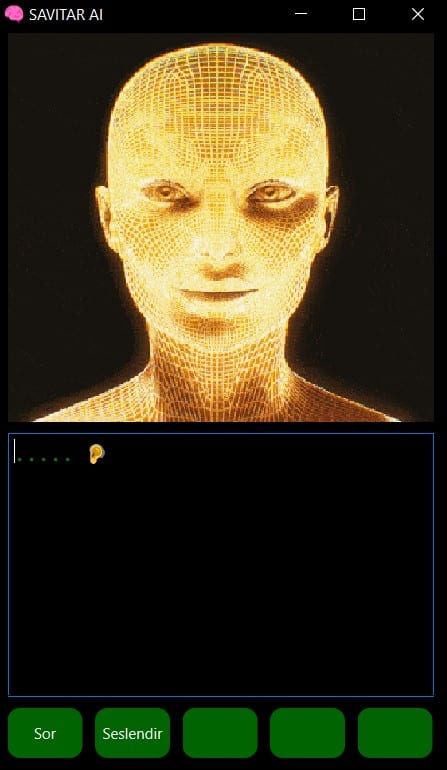
Şimdi, kullanıcı arayüzünü oluşturmak için PyQt6 kullanacağız. Bu adımda, asistanın görünümünü ve işlevselliğini tanımlayacağız.
class OvalButton(QtWidgets.QPushButton):
    def paintEvent(self, event):
        painter = QtGui.QPainter(self)
        painter.setRenderHint(QtGui.QPainter.RenderHint.Antialiasing)

        pen = QtGui.QPen(QtCore.Qt.GlobalColor.transparent)
        painter.setPen(pen)

        brush = QtGui.QBrush(QtGui.QColor(0, 255, 0, 100))
        painter.setBrush(brush)

        rect = self.rect()
        painter.drawRoundedRect(rect, 10, 10)

        textRect = self.rect()
        painter.setPen(QtGui.QColor(QtCore.Qt.GlobalColor.white))
        painter.drawText(textRect, QtCore.Qt.AlignmentFlag.AlignCenter, self.text())


class Ui_MainWindow(object):
    def setupUi(self, MainWindow):
        MainWindow.setObjectName("MainWindow")
        MainWindow.resize(362, 600)
        MainWindow.move(70, 200)
        self.centralwidget = QtWidgets.QWidget(parent=MainWindow)
        self.asistangif = QLabel(parent=self.centralwidget)
        self.asistangif.setGeometry(QtCore.QRect(10, 0, 341, 311))
        self.asistangif.setCursor(QtCore.Qt.CursorShape.PointingHandCursor)
        self.image_path = r"img\img.gif"
        self.movie = QtGui.QMovie(self.image_path)
        self.asistangif.setMovie(self.movie)
        self.asistangif.setScaledContents(True)
        self.movie.start()
        self.movie.stop()

        palette = QtGui.QPalette()
        palette.setColor(QtGui.QPalette.ColorRole.Window, QtGui.QColor(0, 0, 0))
        palette.setColor(QtGui.QPalette.ColorRole.WindowText, QtGui.QColor(255, 255, 255))
        MainWindow.setPalette(palette)

        self.plainTextEdit = QtWidgets.QPlainTextEdit(parent=self.centralwidget)
        self.plainTextEdit.setGeometry(QtCore.QRect(10, 320, 341, 211))
        self.plainTextEdit.setStyleSheet(
            "background-color: rgba(255, 255, 255, 0); color: #00FF00; font-family: Courier; font-size: 12pt;"
        )
        self.plainTextEdit.setPlaceholderText('''..... 🦻''')

        self.sor_buton = OvalButton(parent=self.centralwidget)
        self.sor_buton.setGeometry(QtCore.QRect(10, 540, 60, 40))

        self.seslendir_buton = OvalButton(parent=self.centralwidget)
        self.seslendir_buton.setGeometry(QtCore.QRect(80, 540, 60, 40))

        MainWindow.setCentralWidget(self.centralwidget)
        self.retranslateUi(MainWindow)
        QtCore.QMetaObject.connectSlotsByName(MainWindow)

        self.sor_buton.clicked.connect(self.sor)
        self.seslendir_buton.clicked.connect(self.seslendir)
        self.playing = False

        icon = QtGui.QIcon("./img/icon.ico")
        MainWindow.setWindowIcon(icon)

    def retranslateUi(self, MainWindow):
        _translate = QtCore.QCoreApplication.translate
        MainWindow.setWindowTitle(_translate("MainWindow", "SAVITAR AI"))
        self.sor_buton.setText(_translate("MainWindow", "Sor"))
        self.seslendir_buton.setText(_translate("MainWindow", "Seslendir"))

    def seslendir(self):
        text = self.plainTextEdit.toPlainText()
        if text:
            if not self.playing:
                self.thread = SeslendirThread(text)
                self.thread.finished.connect(self.on_finished)
                self.thread.set_text.connect(self.set_text)
                self.thread.start()
                self.gif_kontrol()
            else:
                QMessageBox.warning(self.centralwidget, "Uyarı", "Henüz konuşmamı bitirmedim. Beni dinle !")
        else:
            QMessageBox.warning(self.centralwidget, "Uyarı", "Soru sormadın ki ne demem mi bekliyorsun?")

    def sor(self):
        text = self.plainTextEdit.toPlainText()
        if text:
            if not self.playing:
                self.thread = SoruThread(text)
                self.thread.finished.connect(self.on_finished)
                self.thread.set_text.connect(self.set_text)
                self.thread.start()
                self.gif_kontrol()
            else:
                QMessageBox.warning(self.centralwidget, "Uyarı", "Henüz konuşmamı bitirmedim. Beni dinle !")
        else:
            QMessageBox.warning(self.centralwidget, "Uyarı", "Soru sormadın ki ne demem mi bekliyorsun?")

    def on_finished(self, result):
        if result == "Bitti":
            self.playing = False
            self.movie.stop()
        else:
            QMessageBox.warning(self.centralwidget, "Uyarı", result)

    def set_text(self, text):
        self.plainTextEdit.setPlainText(text)

    def gif_kontrol(self):
        if not self.movie.state() == QtGui.QMovie.MovieState.Running:
            self.movie.start()


if __name__ == "__main__":
    import sys
    app = QtWidgets.QApplication(sys.argv)
    MainWindow = QtWidgets.QMainWindow()
    ui = Ui_MainWindow()
    ui.setupUi(MainWindow)
    MainWindow.show()
    sys.exit(app.exec())
Bu kod, PyQt6 kullanarak basit bir GUI oluşturur. Kullanıcıdan metin alır, soruyu işler ve yanıtı sesli olarak oynatır.
6. Görsel Dosyalar (img Klasörü)
Asistan görüntüsü ve uygulama simgesini img klasörüne atalım.
Sonuç
Bu adımları takip ederek, Python ve PyQt6 kullanarak kendi AI asistanımızı oluşturmuş olduk. Bu asistan, Google Gemini AI ve Amazon Polly kullanarak sorulara yanıt verecek ve bu yanıtları sesli olarak okuyacak. Umarım bu rehber size yardımcı olmuştur!